Робочі простори і проєкти
Наприкінці в тебе буде робочий простір з панелями для одного проєкту, і ти знатимеш, де його шукати.
-
01Почни з порожньої вкладки Код
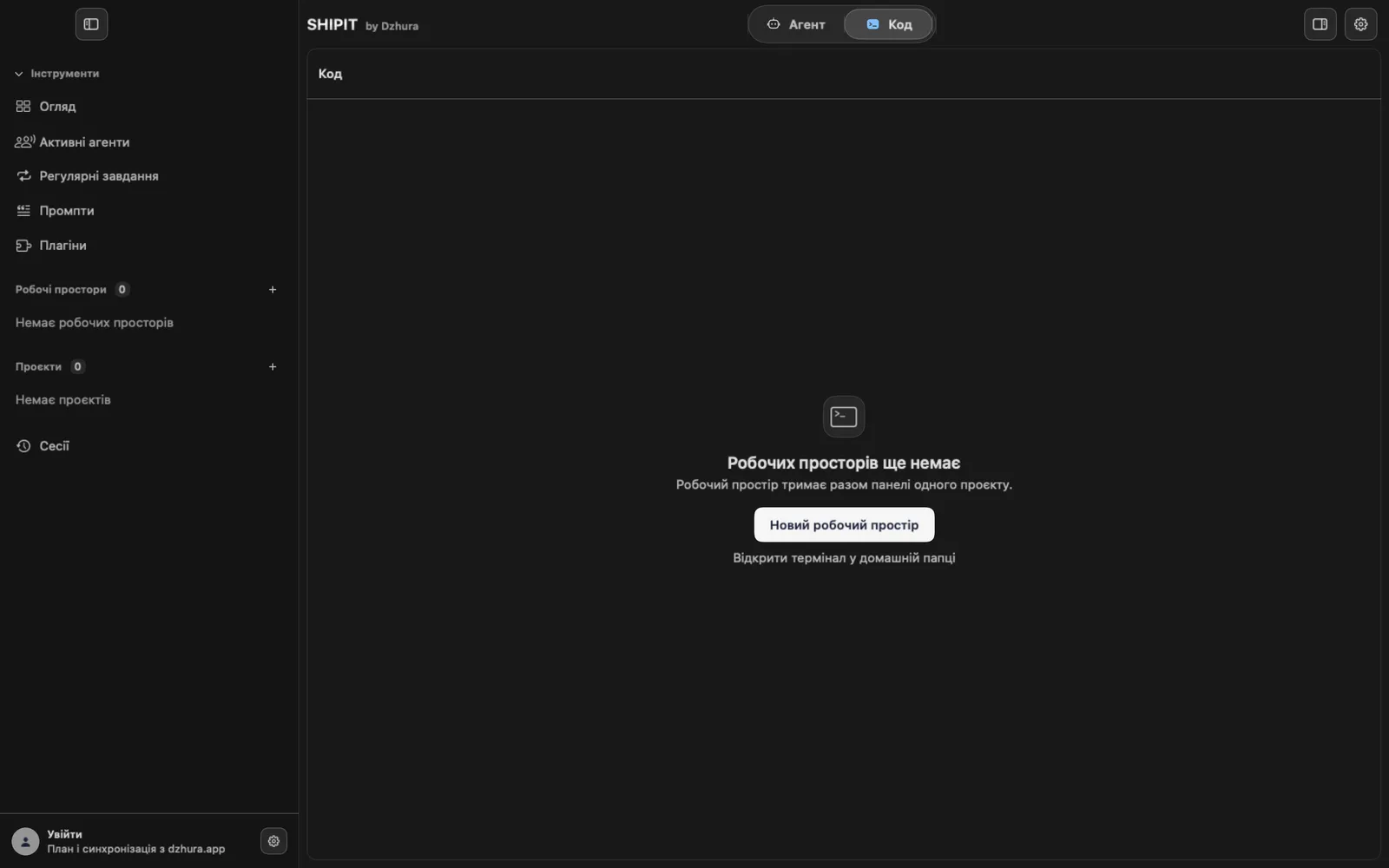
Відкрий вкладку Код. Поки робочих просторів немає, посередині написано Робочих просторів ще немає.
Натисни Новий робочий простір. Якщо потрібен лише термінал, обери Відкрити термінал у домашній папці.
-
02Одне вікно для всього
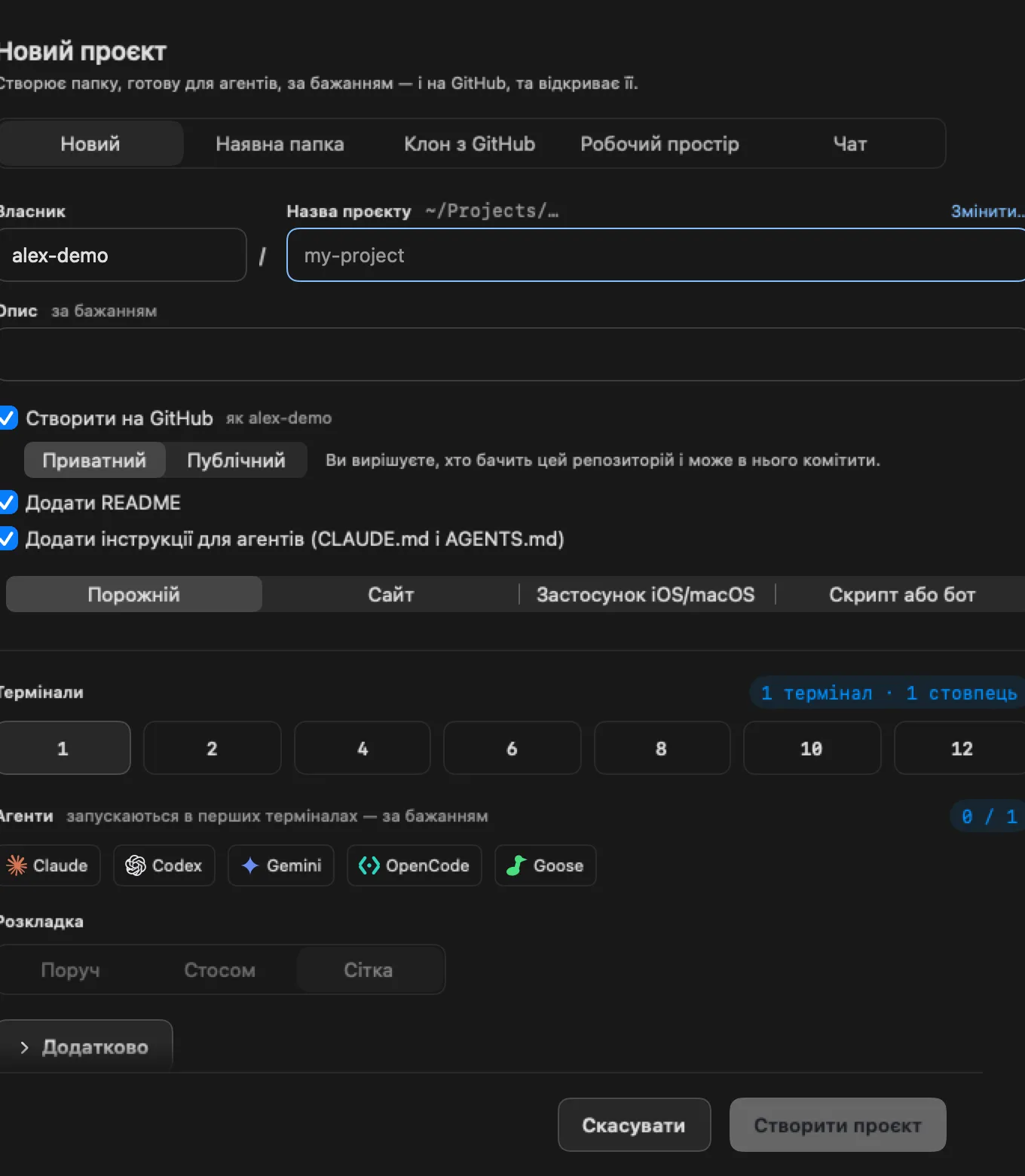
Усе створюється в одному вікні. Вгорі обери, що потрібно: Новий, Наявна папка, Клон з GitHub, Робочий простір або Чат.
Робочий простір підходить, коли потрібні лише термінали: папка й агенти тут необовʼязкові. Кнопка внизу називається Створити робочий простір.
-
03Новий проєкт з нуля
На вкладці Новий дай проєкту назву й опис. Перемикач Створити на GitHub одразу заводить репозиторій на GitHub.
У розділах Термінали, Агенти і Розкладка обери, скільки терміналів відкрити, яких агентів запустити і як розкласти панелі. Потім натисни Створити проєкт.
-
04Наявна папка або клон
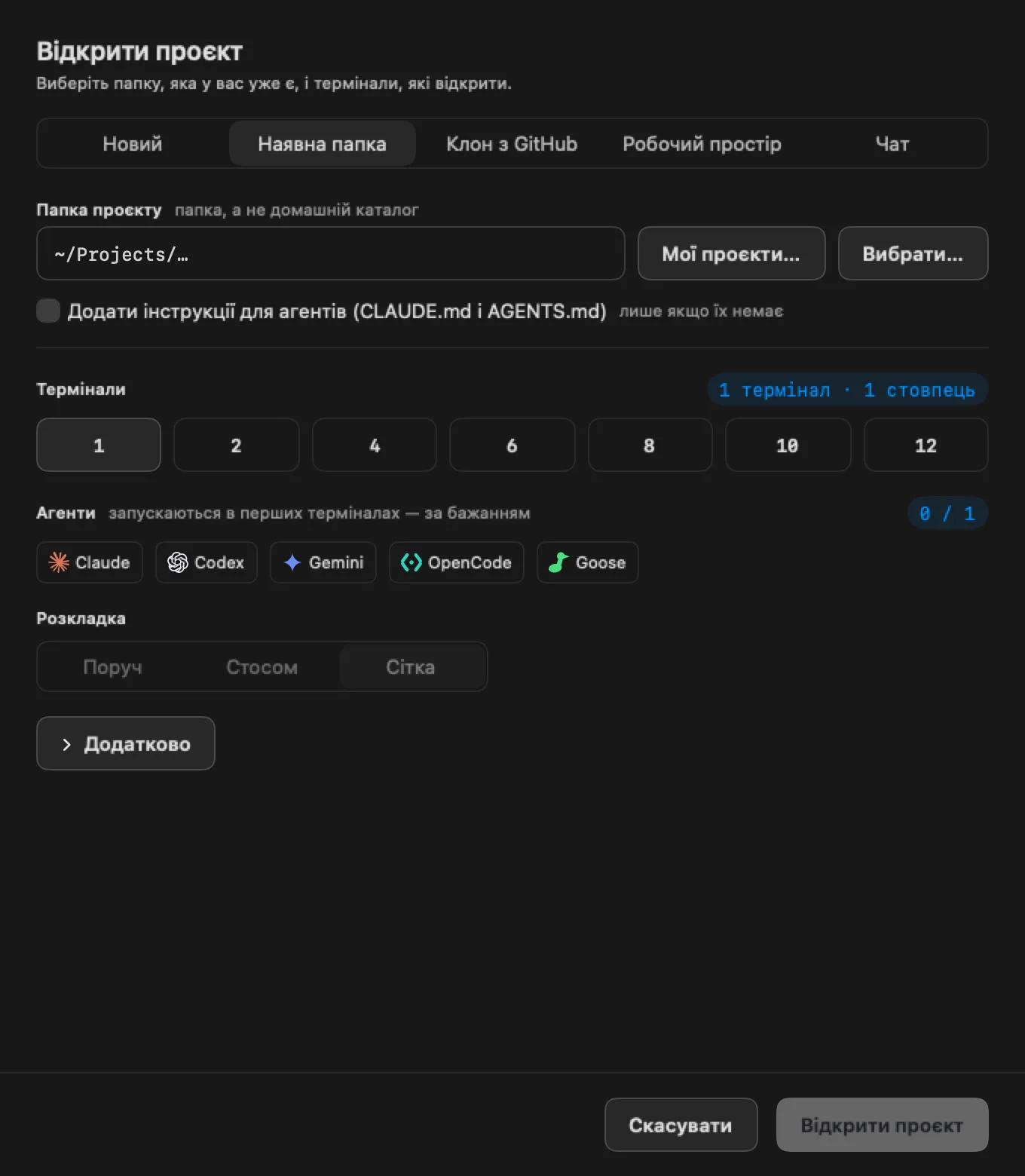
Обери Наявна папка і в полі Папка проєкту натисни Вибрати… або Мої проєкти…. Потім Відкрити проєкт.
Щоб узяти репозиторій з GitHub, обери Клон з GitHub і натисни Клонувати й відкрити.
-
05Де їх шукати
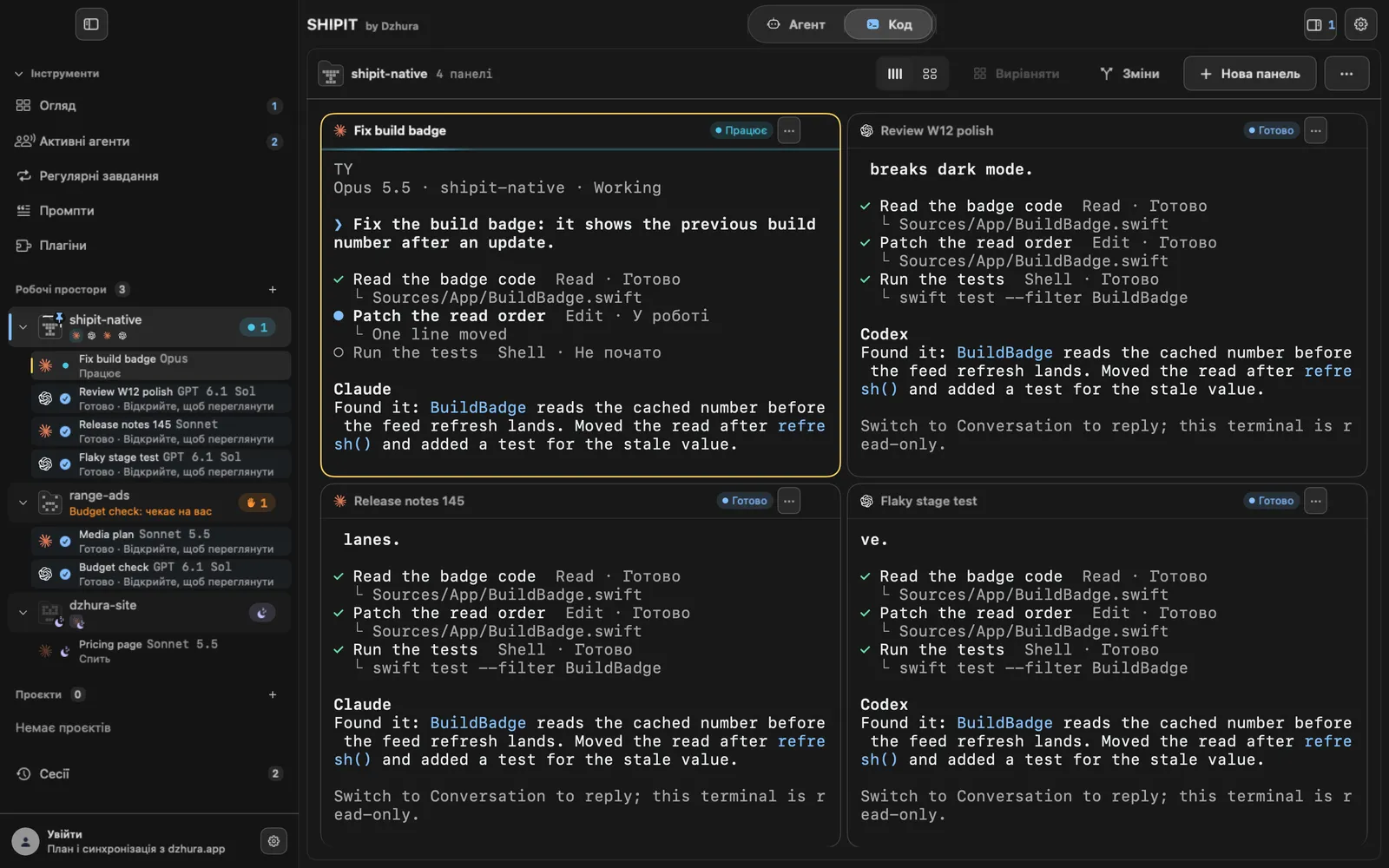
Проєкти з папкою, нові, наявні чи клоновані, стоять у розділі Проєкти. Робочі простори без папки стоять у Робочі простори. Плюс біля заголовка відкриває те саме вікно створення.
Під кожним простором видно його панелі та їхній стан: Працює, Готово, Спить. Рука біля рядка означає, що агент чекає на тебе.
-
06Меню робочого простору
Три крапки праворуч угорі відкривають Меню робочого простору. Там є Перейменувати, Дублювати, Сесії… (⌘Y) і Приспати робочий простір.
Звідти ж простір чи проєкт закривають.
Поради
- Один проєкт, один робочий простір: так панелі й агенти різних задач не змішуються.
- Закритий термінал лишається в «Сесії» (⌘Y), і його можна відкрити знову.
- Назву простору можна змінити будь-коли через «Перейменувати».
Питання
Чим проєкт відрізняється від робочого простору?
Проєкт привʼязаний до папки з кодом. Робочий простір — це набір панелей, папка для нього необовʼязкова.
Куди подівся закритий термінал?
У «Сесії» (⌘Y). Звідти його можна відкрити знову.