Розкладка панелей
Кілька панелей на одному екрані можна розкласти як зручно і так само швидко повернути лад.
-
01Колонки або сітка
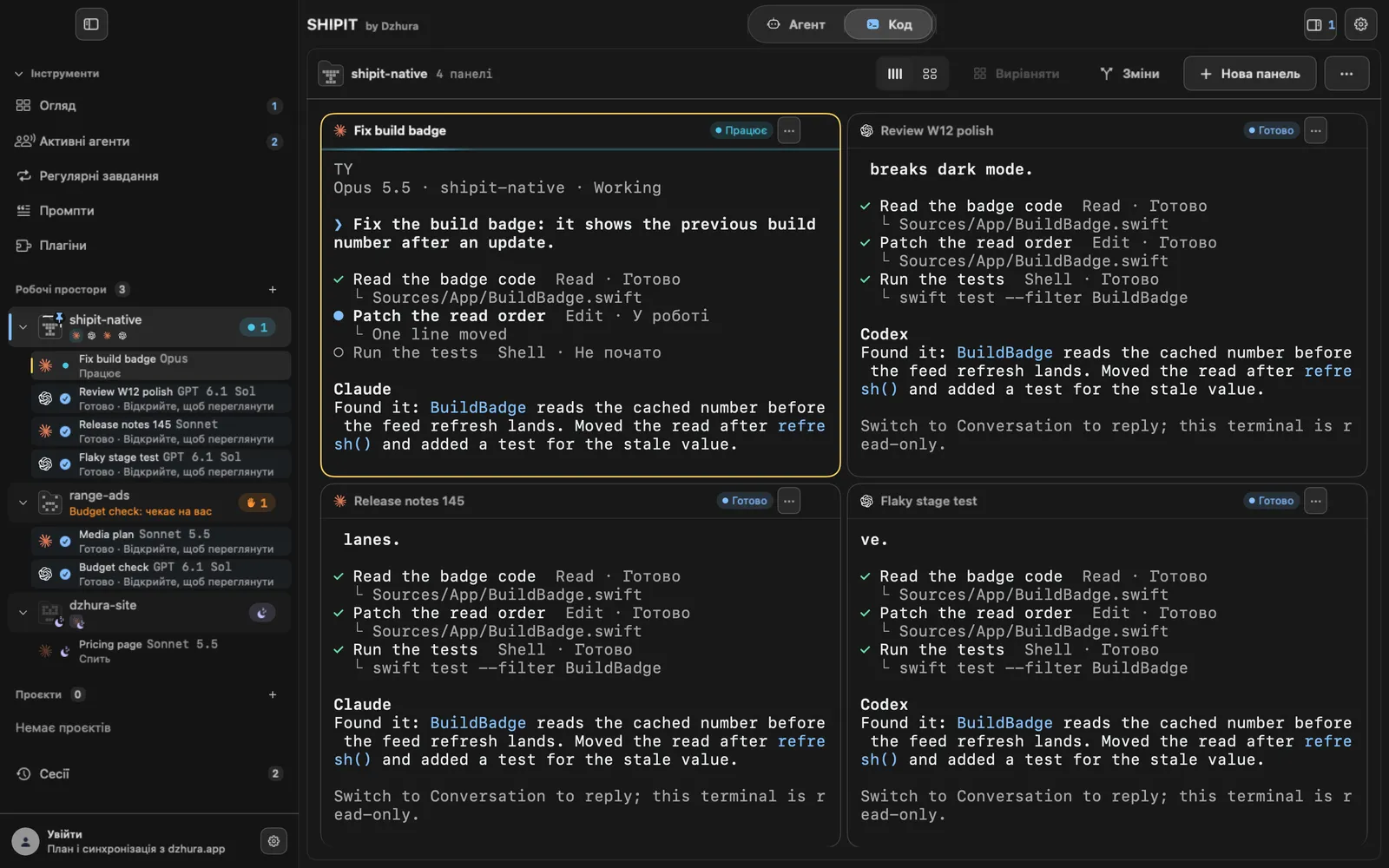
Перемикач праворуч угорі має два режими: Колонки і Сітка. Наведи курсор на інший режим, і дошка покаже, як усе виглядатиме.
Це те саме налаштування, що й Розкладка панелей у налаштуваннях.
-
02Як працює сітка
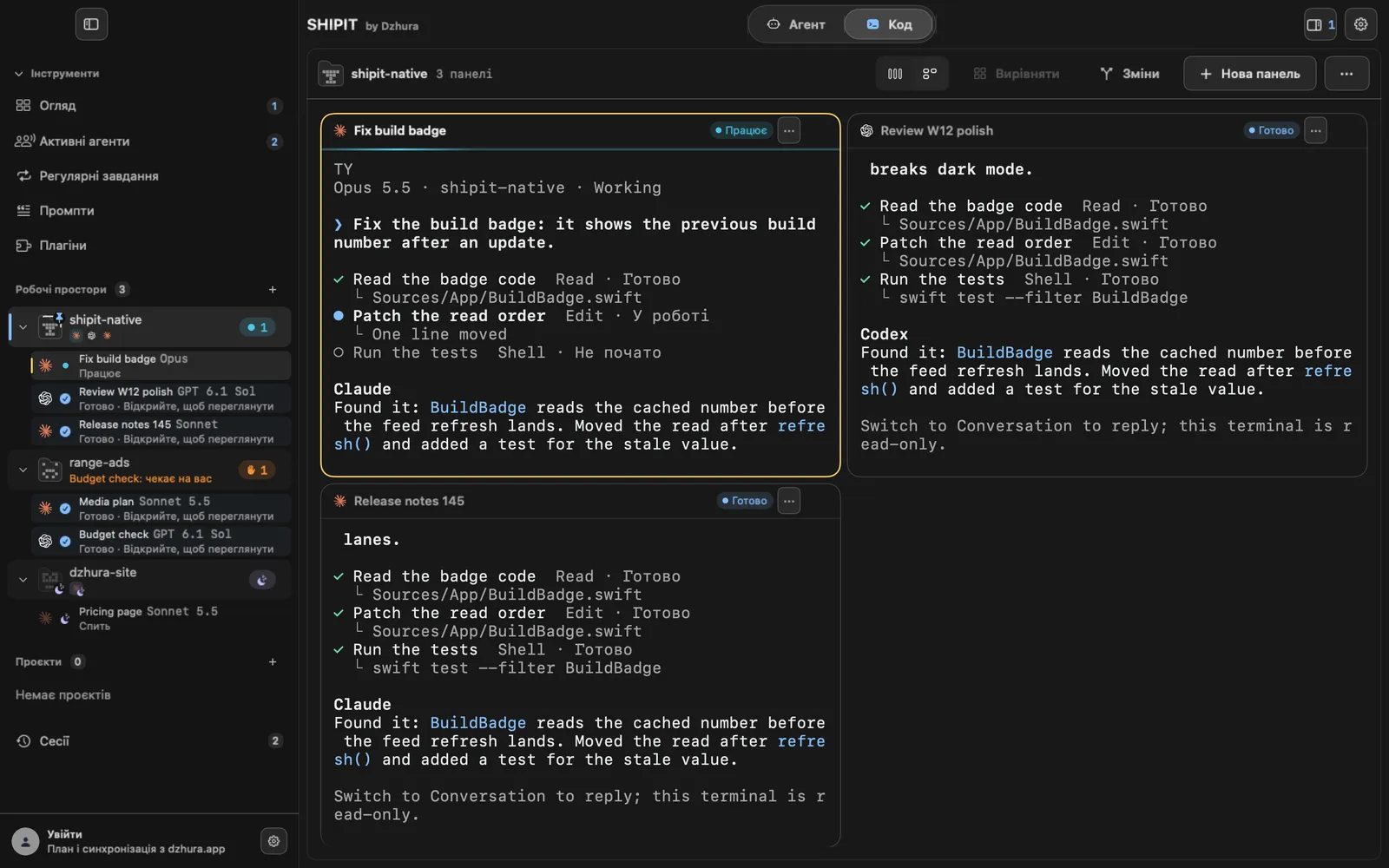
Сітка розкладає три або чотири панелі 2×2. У колонках панелі переходять у рядки, коли термінал стає вужчим за 34 колонки.
-
03Вирівняй панелі
Після ручних змін натисни Вирівняти, і всі панелі отримають рівне місце. Наведи курсор, щоб спершу побачити результат.
Якщо кнопка неактивна, підказка пише Панелі вже рівні.
-
04Активна панель
Бурштинова рамка позначає панель, з якою ти зараз працюєш. Клавіатура і кнопка Зміни стосуються саме її.
-
05Одна панель на весь екран
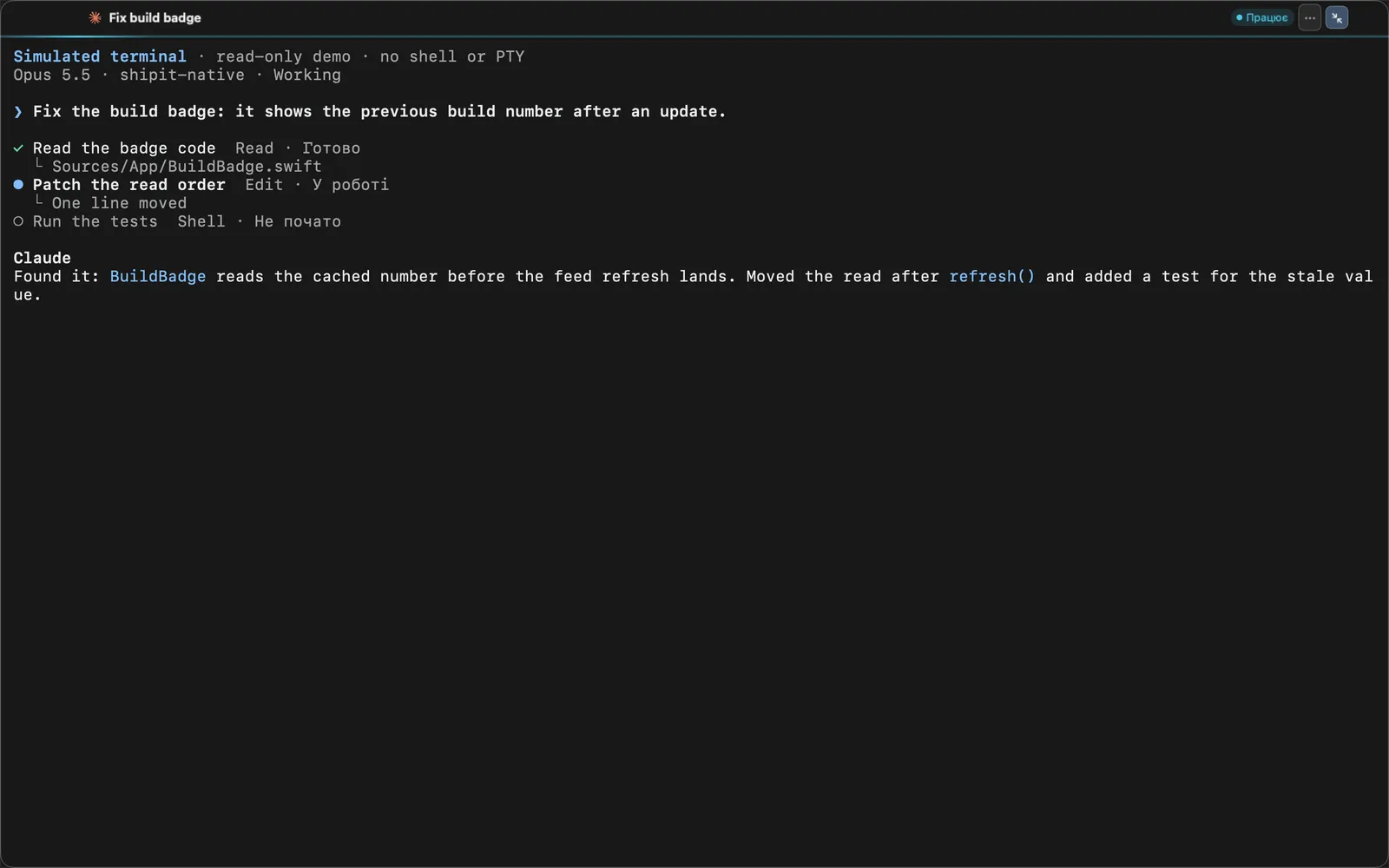
У меню панелі, три крапки в її заголовку, обери Розгорнути панель або натисни ⌘↩: панель займе всю дошку. На все вікно розгортає її на все вікно.
Щоб повернутись, натисни кнопку праворуч угорі панелі або ще раз ⌘↩.
-
06Відклади панель
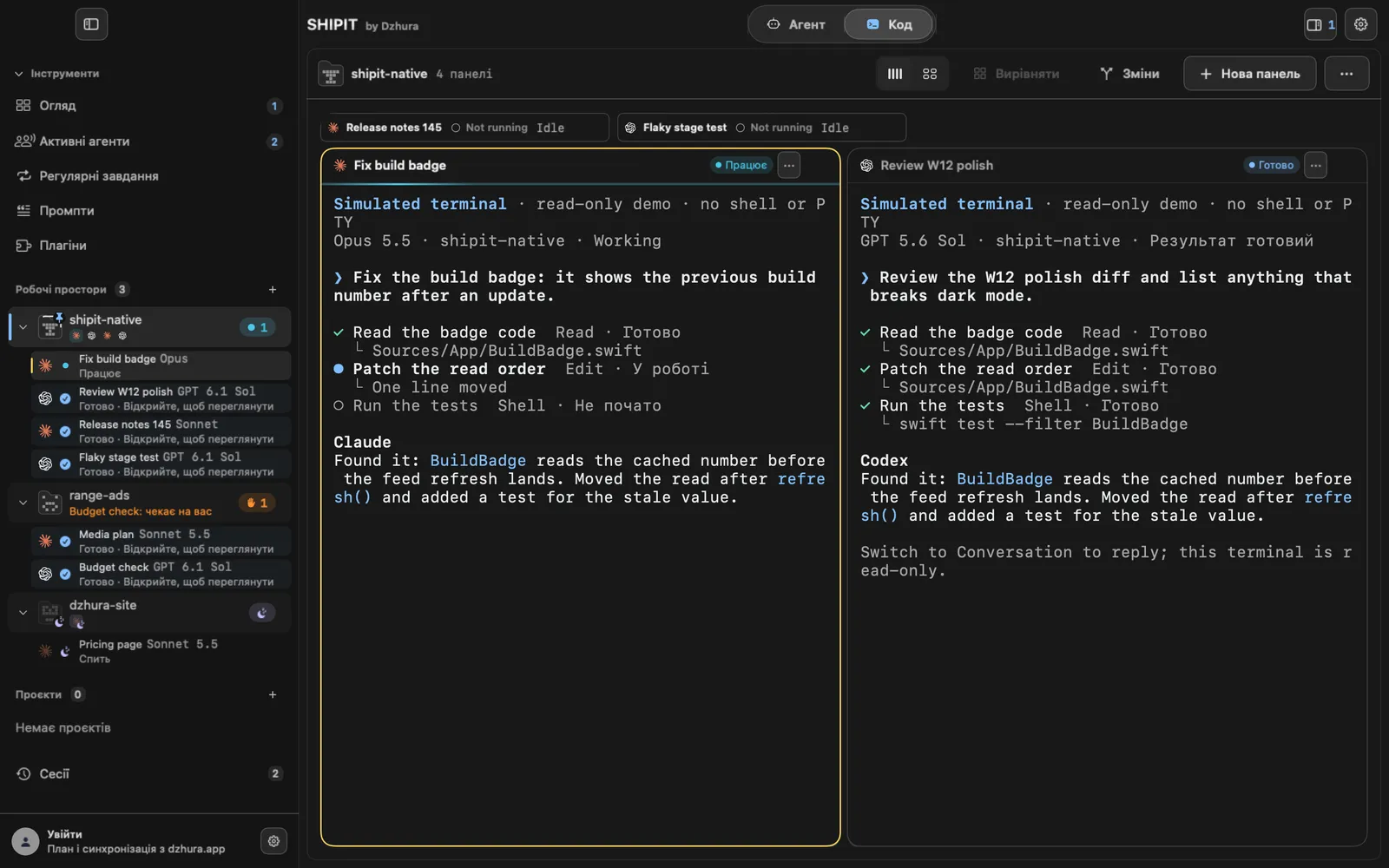
Відкласти панель (⌘⇧M) прибирає плитку з сітки, а процес у ній працює далі. Відкладені панелі стоять рядком над дошкою.
Натисни на панель у цьому рядку, щоб повернути її в сітку.
Поради
- Якщо панелей забагато, відклади ті, що чекають: місце звільниться, а робота не зупиниться.
- ⌘↩ працює в обидва боки: розгорнути панель і повернути її назад.
Питання
Чи зупиняє відкладання процес?
Ні. Плитка зникає з сітки, а процес у ній працює далі.
Чому кнопка «Вирівняти» неактивна?
Панелі вже рівні, вирівнювати нічого.
Що далі
- Меню «Нова панель»Одне меню відкриває будь-яку панель: термінал, агента для коду або браузер. Ще до кліку видно, куди вона стане.
- Робочі простори і проєктиНаприкінці в тебе буде робочий простір з панелями для одного проєкту, і ти знатимеш, де його шукати.
- Панель Claude CodeClaude Code працює в папці твого проєкту: читає код, править файли й запускає команди. Ти керуєш ним з поля внизу панелі.