Акаунт Dzhura і твої Mac
Акаунт Dzhura один для сайту і для SHIPIT. Увійди, і SHIPIT знає твій план та ім'я на кожному твоєму Mac.
-
01Знайди вхід

Унизу бічної панелі є рядок Увійти з підписом План і синхронізація з dzhura.app. Натисни його і вибери в меню Увійти. Шестерня праворуч відкриває налаштування.
-
02Увійди з email і паролем
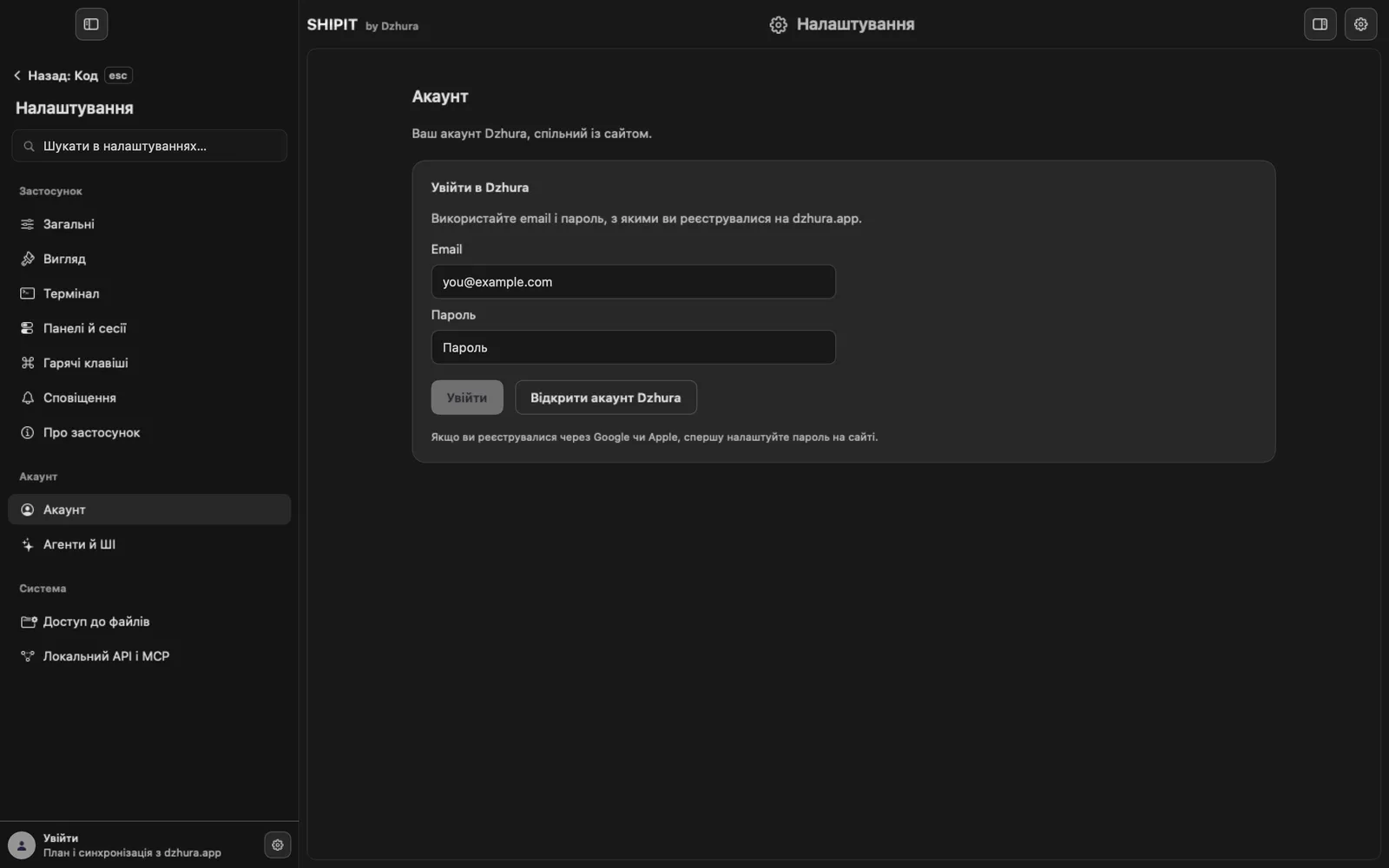
Відкриється Налаштування → Акаунт. У блоці Увійти в Dzhura введи email і пароль, з якими реєструвався на dzhura.app, і натисни Увійти.
-
03Немає акаунта або пароля
Відкрити акаунт Dzhura відкриває сайт. Там можна зареєструватись.
Якщо ти реєструвався через Google чи Apple, спершу задай пароль на сайті, а потім входь у SHIPIT.
-
04Що дає акаунт
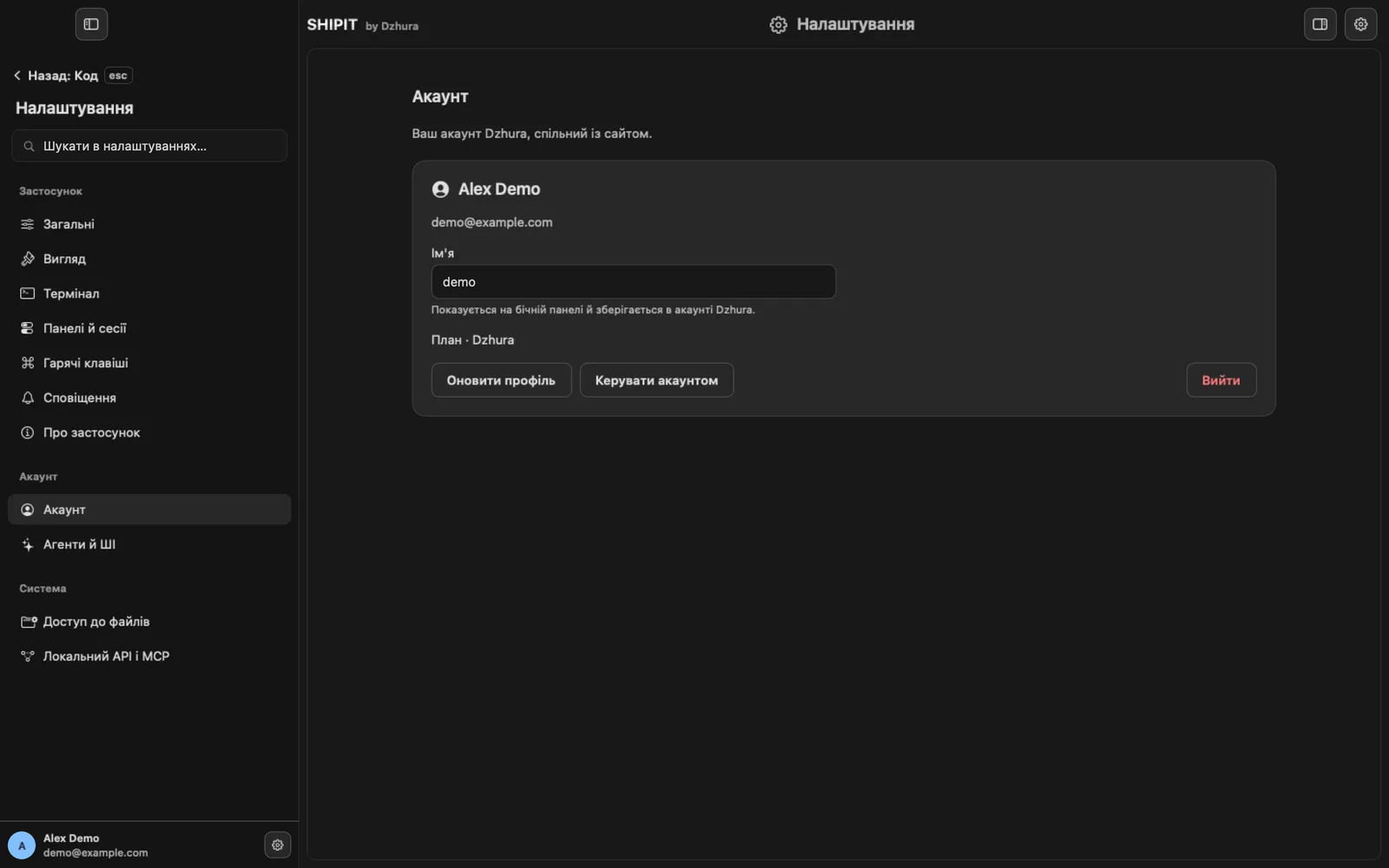
Після входу сторінка Акаунт показує твоє ім'я, email і рядок План. Ім'я, яке ти тут задаси, видно в бічній панелі, і воно зберігається в акаунті Dzhura.
Керувати акаунтом відкриває акаунт на сайті, Оновити профіль підтягує зміни з нього. Якщо твій план не включає SHIPIT, SHIPIT однаково працює.
-
05На скількох Mac можна
Ліцензія дозволяє ставити SHIPIT на до 3 Mac, якими ти володієш або керуєш, для себе чи власного бізнесу. Ліцензія особиста: іншим людям потрібна своя. Деталі в Умовах SHIPIT, розділ 4.1.
На кожному Mac входь тим самим акаунтом.
Поради
- Пароль від акаунта SHIPIT не запам'ятовує в полі: після входу воно очищується.
- Без інтернету SHIPIT показує збережений профіль, поки зв'язок не повернеться.
Питання
У бічній панелі написано, що сесія завершилася.
Натисни Увійти знову. Email уже підставлено, лишається ввести пароль.
Як вийти з акаунта?
Налаштування → Акаунт → Вийти.
Чи бачить акаунт мої чати й код?
Ні. Агенти, чати й робочі простори лишаються на цьому Mac. Акаунт тримає твій профіль і план.